Управление файлами cookie, которые используются для рекламы, таких как персонализация рекламы, ремаркетинг и анализ эффективности рекламы.
7.10. FTP-доступ к хранилищу
Пользователи
Управление FTP-пользователями выполняется в разделе «Хранилища» на вкладке «FTP-пользователи»: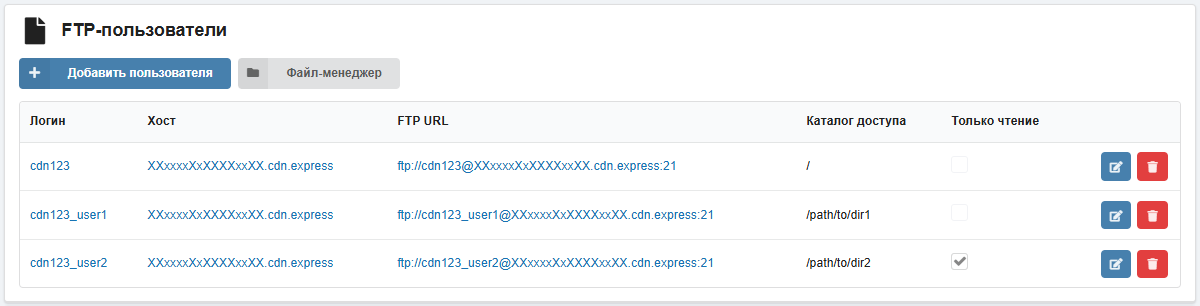
Добавление
По умолчанию доступен стандартный FTP-пользователь с названием как у хранилища.
- Нажмите «Добавить пользователя».
- Заполните форму и нажмите «Добавить»:
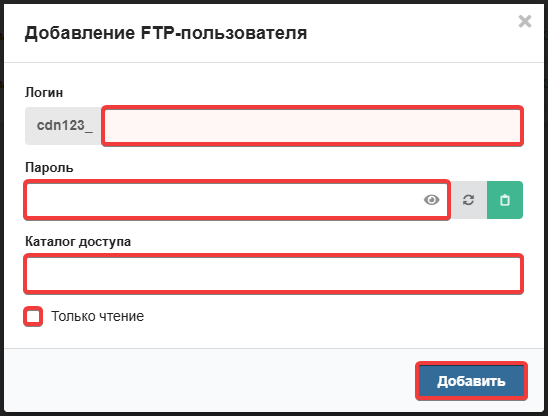
- «Логин» — имя FTP-пользователя. Всегда начинается с неизменяемого префикса с названием хранилища.
- «Пароль» — пароль FTP-пользователя. Можно указать вручную или сгенерировать. ⚠️ Не сохраняется на хостинге.
- «Каталог доступа» — путь к каталогу в хранилище, к которому должен быть доступ у этого FTP-пользователя. Используйте эту настройку, если хотите предоставить доступ только к определённому каталога без доступа к другим каталогам хранилища.
- «Только для чтения» — включите, если нужно, чтобы FTP-пользователь мог только просматривать файлы и не мог вносить изменения.
Изменение
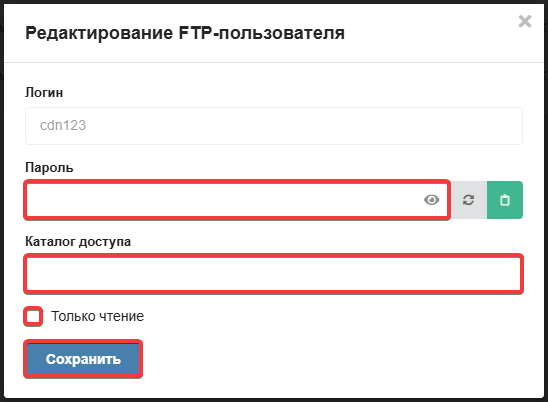
Логин FTP-пользователя изменять нельзя.
- В строке с FTP-пользователем нажмите 📝.
- Укажите настройки, которые нужно изменить, и нажмите «Сохранить»:
Удаление
Стандартного FTP-пользователя удалять нельзя.
В строке с FTP-пользователем нажмите 🗑 и подтвердите операцию кнопкой в окне.
Подключение
Примечания:
- Для подключения можно использовать как обычный FTP без шифрования, так и явный FTPS.
- Доступ по FTP нельзя отключить.
Для подключения к хранилищу по FTP с помощью FTP-клиента используйте данные или FTP URL из вкладки «FTP-доступ».
Данные
- Хост (сервер) — адрес хранилища из колонки «Хост».
- Логин — логин FTP-пользователя из колонки «Логин».
- Пароль — пароль FTP-пользователя (не хранится на хостинге).
- Порт —
21.
FTP URL
FTP URL — ссылка в формате ftp://login@host:port/, которая содержит все данные для подключения, кроме пароля.
По нажатию на ссылку она копируется в буфер обмена. Скопированную ссылку можно использовать для быстрого подключения с помощью FTP-клиента — обычно клиент распознаёт ссылку и автоматически расставляет данные из неё по нужным полям, после чего остаётся только ввести пароль. Такая возможность есть в FileZilla и WinSCP.
(1)
Комментарии