Управление файлами cookie, которые используются для рекламы, таких как персонализация рекламы, ремаркетинг и анализ эффективности рекламы.
7.8. Адрес хранилища
Общая информация

Адрес хранилища выводится в разделе «Хранилища» в основном блоке и используется для доступа к содержимому хранилища:
- По HTTP (прямые ссылки, публичные ссылки, Secure Link).
- Через веб-интерфейс.
- Через API.
У каждого хранилища всегда есть URL хранилища в виде поддомена системного домена, также дополнительно можно подключать свой домен.
URL хранилища
Важные моменты:
- URL хранилища нельзя измененять, когда подключён свой домен. Для этого сначала нужно отключить свой домен.
- URL хранилища нельзя отключить.
В качестве URL хранилища используется любой незанятый поддомен в нашем домене cdn.express. URL задаётся при заказе и его можно изменять.
Изменение
- Возле текущего адреса хранилища нажмите ⚙️:

- Укажите новый URL и нажмите «Изменить URL хранилища»:
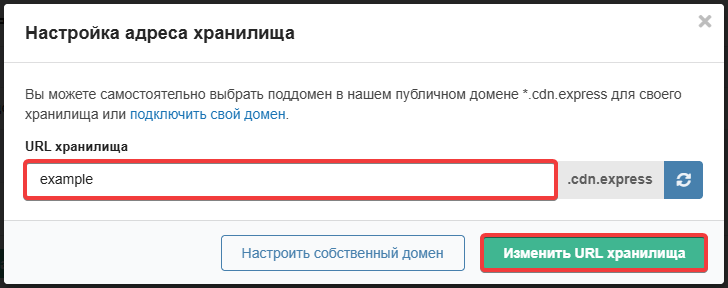
- Дождитесь обновления кеша DNS и установки SSL-сертификата (обычно несколько часов, максимум 24).
Свой домен
Внимание!
Не указывайте в качестве своего домена адрес вашего сайта, т. к. это нарушит работу сайта (вместо сайта будет открываться хранилище). Рекомендуем использовать любой свободный поддомен вашего домена.Важные моменты:
- Если домен обслуживается на NS сервиса фильтрации трафика вроде Cloudflare, для него должно быть отключено проксирование.
- Подключение своего домена не отключает URL хранилища, но блокирует возможность его изменения.
К хранилищу можно дополнительно подключать свой домен. В результате хранилище будет доступно по двум адресам — подключённому домену и URL хранилища.
Подключение
flowchart LR
start([Подключение])
domain(Основной домен)
subdomain(Поддомен)
alias[Изменение ALIAS]
address["Изменение A, AAAA
(не рекомендуется)"] cname[Изменение CNAME] done([Готово]) start-->domain & subdomain domain-->alias domain-.->address subdomain-->cname alias-->done address-.->done cname-->done
(не рекомендуется)"] cname[Изменение CNAME] done([Готово]) start-->domain & subdomain domain-->alias domain-.->address subdomain-->cname alias-->done address-.->done cname-->done
- Возле текущего адреса хранилища нажмите ⚙️:
- Нажмите «Настроить собственный домен»:
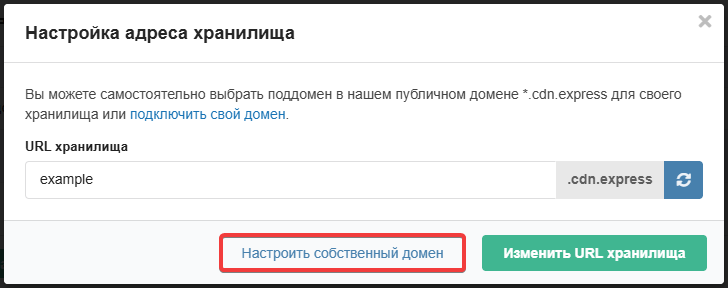
- Скопируйте адрес хранилища, укажите название домена или поддомена и нажмите «Подключить домен»:
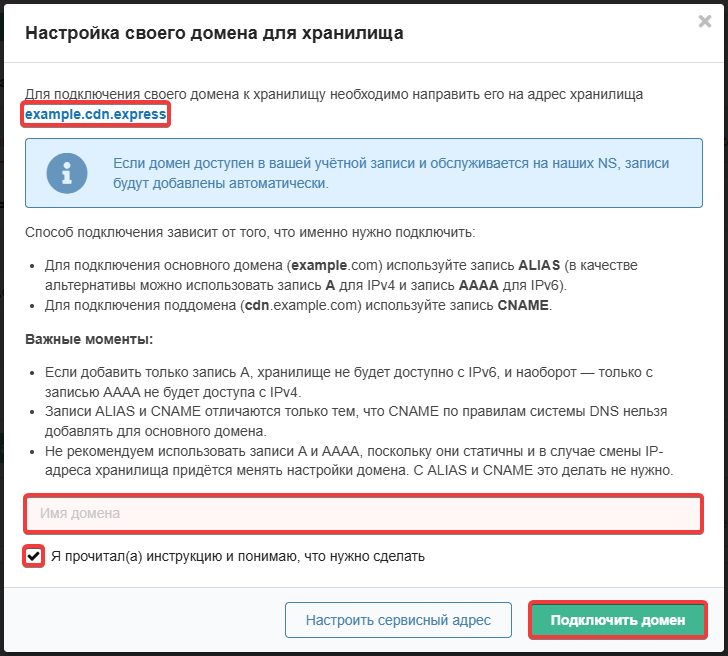
- Направьте домен на адрес хранилища:
- Если домен на сторонних NS — в панели владельца этих NS добавьте запись ALIAS (при подключении основного домена) или запись CNAME (при подключении поддомена).
- Дождитесь обновления кеша DNS и установки SSL-сертификата (обычно несколько часов, максимум 24).
Изменение
Выполняется аналогично подключению.
Отключение
Возле текущего адреса хранилища нажмите ⚙️ и либо нажмите «Отключить домен и перейти на *.cdn.express», либо нажмите «Настроить собственный домен» и затем «Отключить домен», после чего подтвердите операцию кнопкой в окне.