Управление файлами cookie, которые используются для рекламы, таких как персонализация рекламы, ремаркетинг и анализ эффективности рекламы.
2.19.4.1. Очистка кеша в браузерах
Внимание!
Перед удалением кешированных данных обратите внимание на пункты, которые выбираются при удалении, так как могут быть удалены данные автозаполнения форм, авторизации в различных сервисах и т. д.Кеш браузера — это файлы сайта (изображения, аудио, видео и т. д.), которые сохраняются на устройстве для ускорения загрузки страниц при повторном посещении сайта. В некоторых случаях при изменении страниц сайта из-за кешированных данных может отображаться старая информация и для её обновления нужно удалить кеш вручную.
Chrome
Очистить кеш на Android и iOS можно по инструкции «Как очистить кеш и удалить файлы cookie» из справки Google.
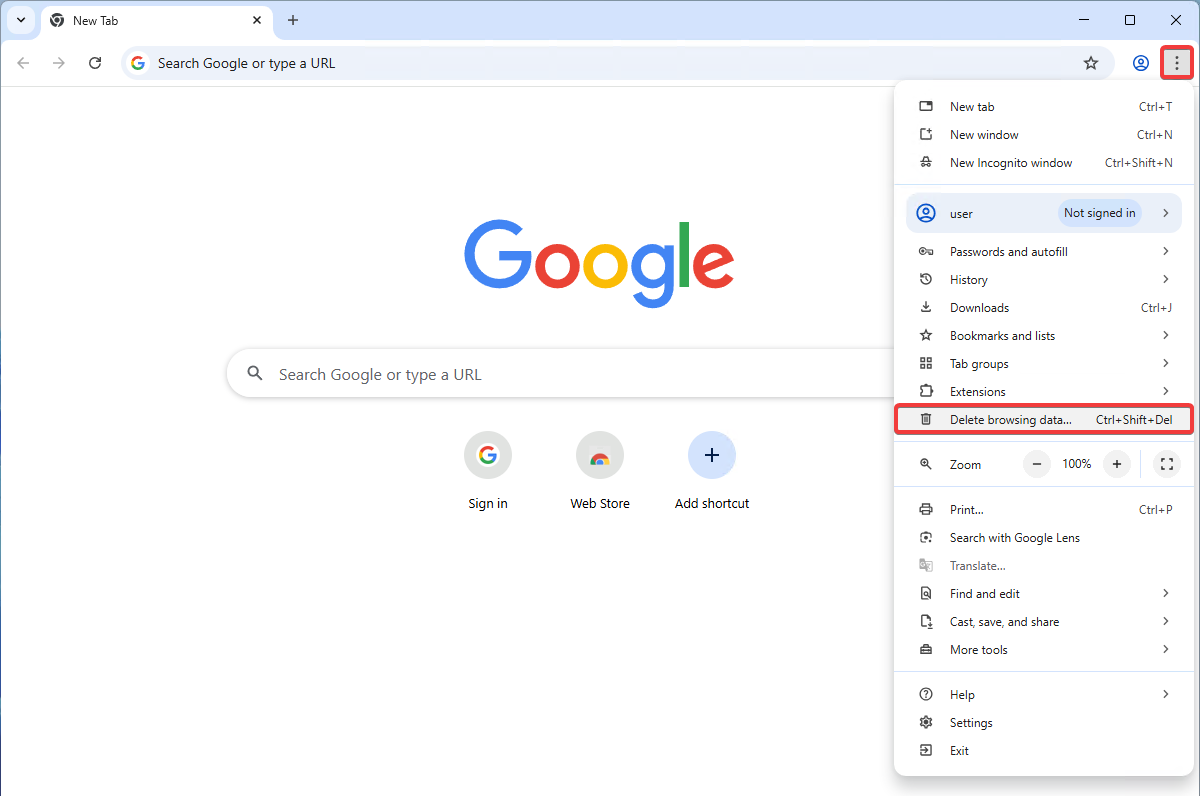
- В основном меню браузера выберите «Удалить данные о работе в браузере» (или нажмите Ctrl+Shift+Del):
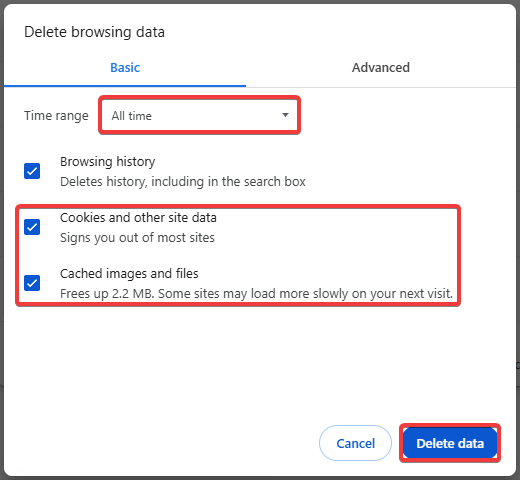
- Выберите временной диапазон, элементы для удаления и нажмите «Удалить данные»:
Edge
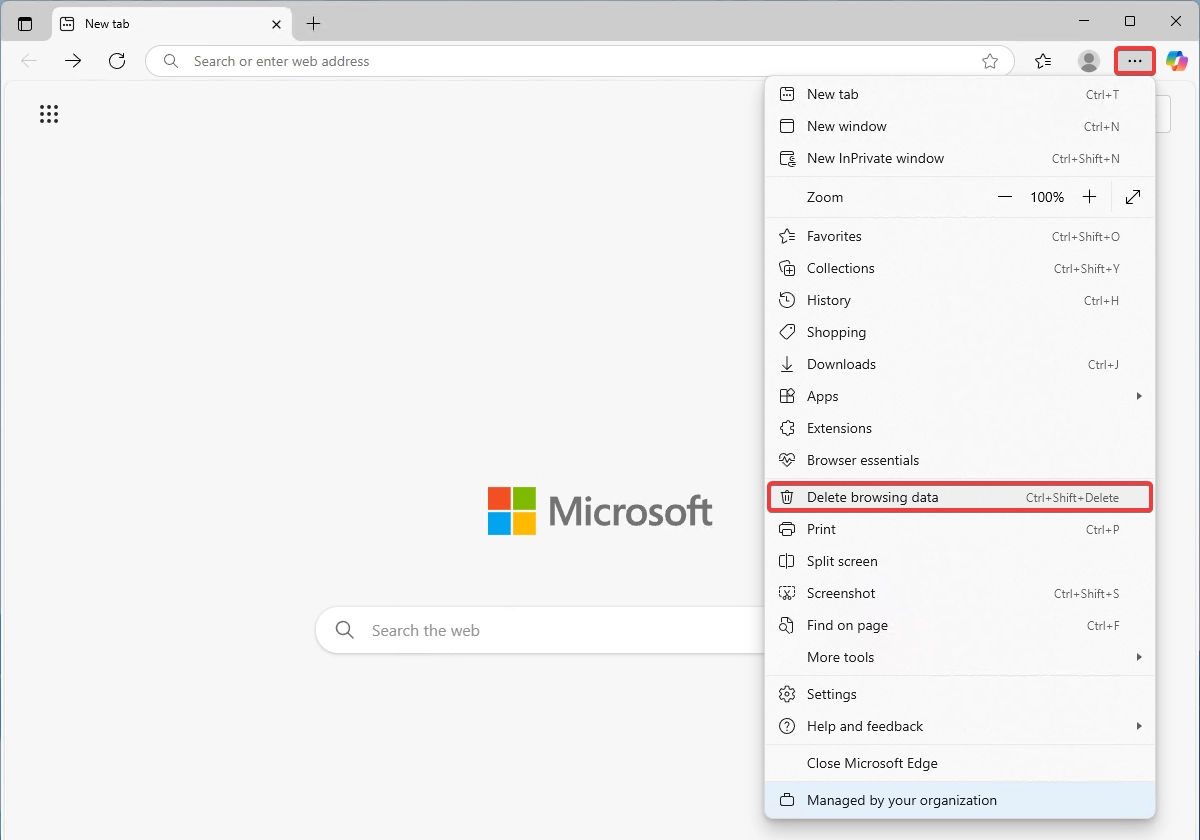
- В основном меню браузера выберите «Удалить данные браузера» (или нажмите Ctrl+Shift+Del):
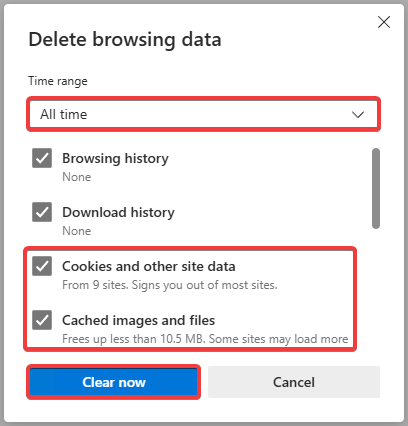
- Выберите временной диапазон, элементы для удаления и нажмите «Удалить сейчас»:
Safari
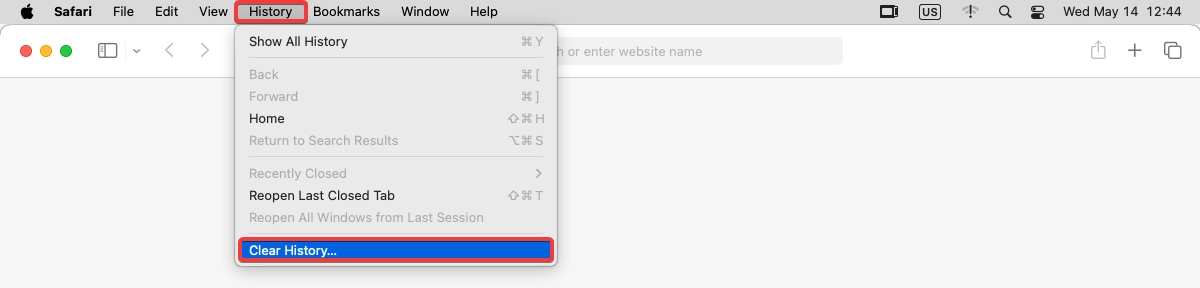
- В верхнем меню выберите «История → Очистить историю»:
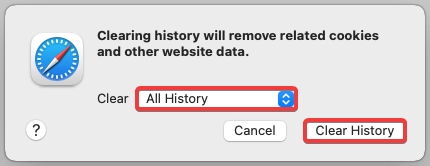
- Выберите временной диапазон и нажмите «Очистить историю»:
Firefox
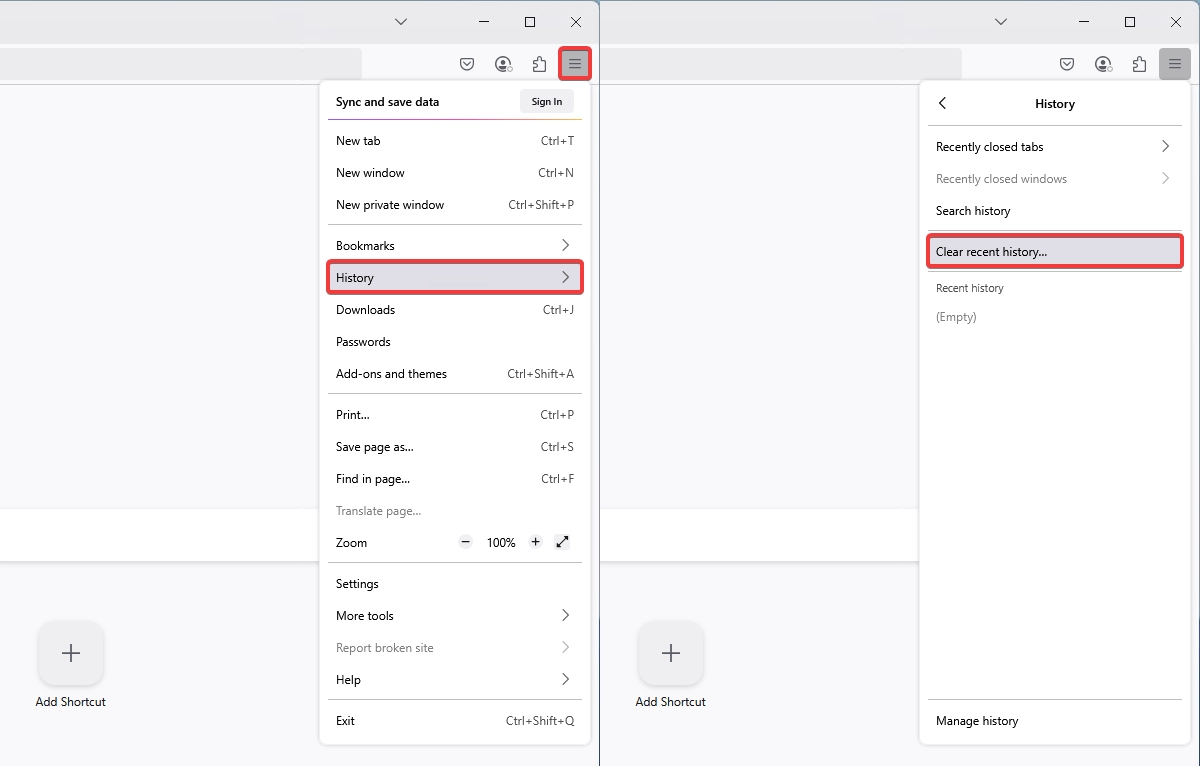
- В основном меню браузера выберите «Журнал → Удалить историю»:
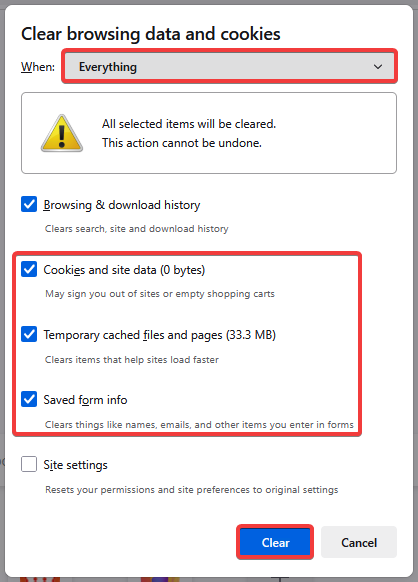
- Выберите временной диапазон, элементы для удаления и нажмите «Удалить»:
Opera
- В основном меню браузера выберите «История → Очистить историю посещений» (или нажмите Ctrl+Shift+Del):
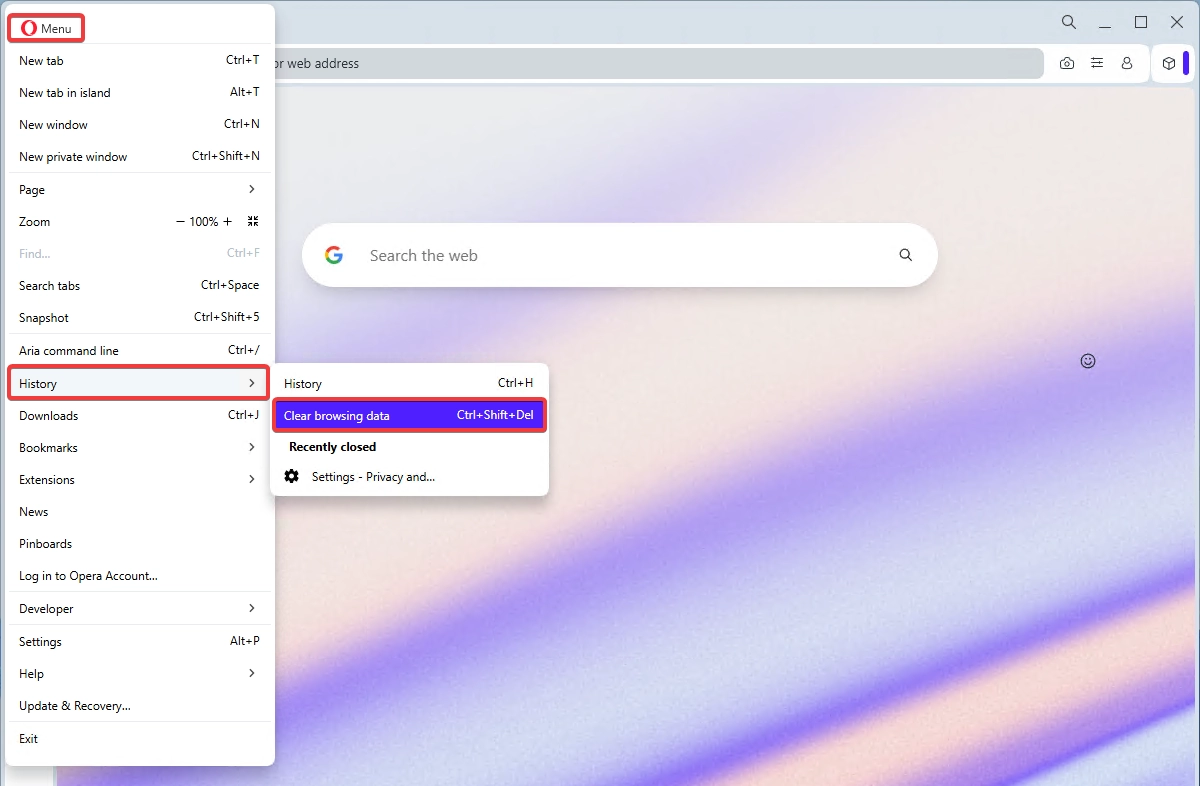
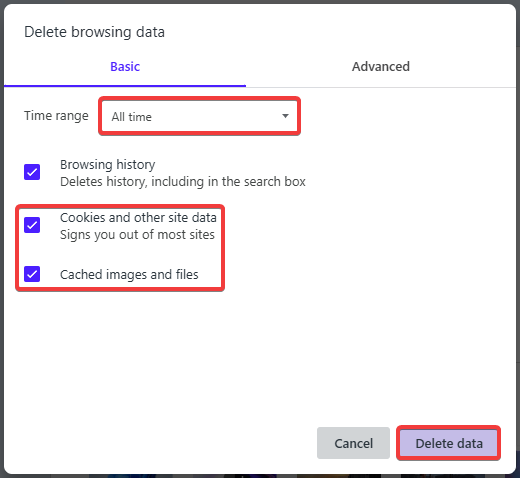
- Выберите временной диапазон, элементы для удаления и нажмите «Удалить данные»: