Управление файлами cookie, которые используются для рекламы, таких как персонализация рекламы, ремаркетинг и анализ эффективности рекламы.
2.5.2.2.1.3. Настройка подключения по FTP и SFTP в FileZilla
Перед подключением по FTP проверьте настройки безопасности FTP — в разрешённых должен быть добавлен IP-адрес, с которого будет выполняться подключение, или ограничения доступа должны быть отключены.
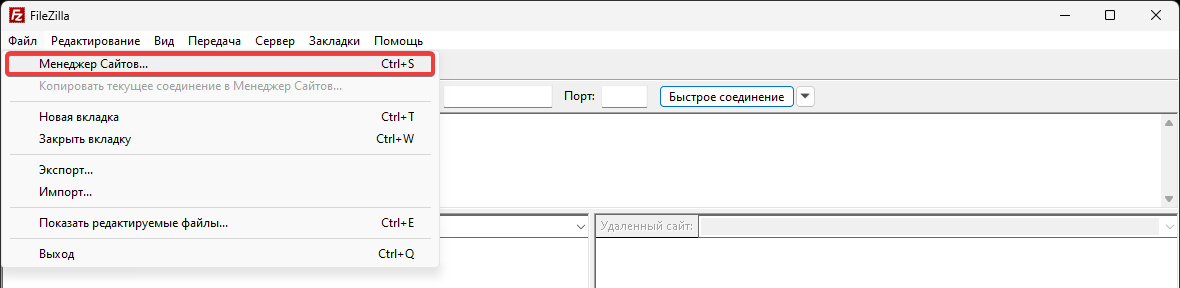
- В главном меню выберите «Файл → Менеджер Сайтов»:
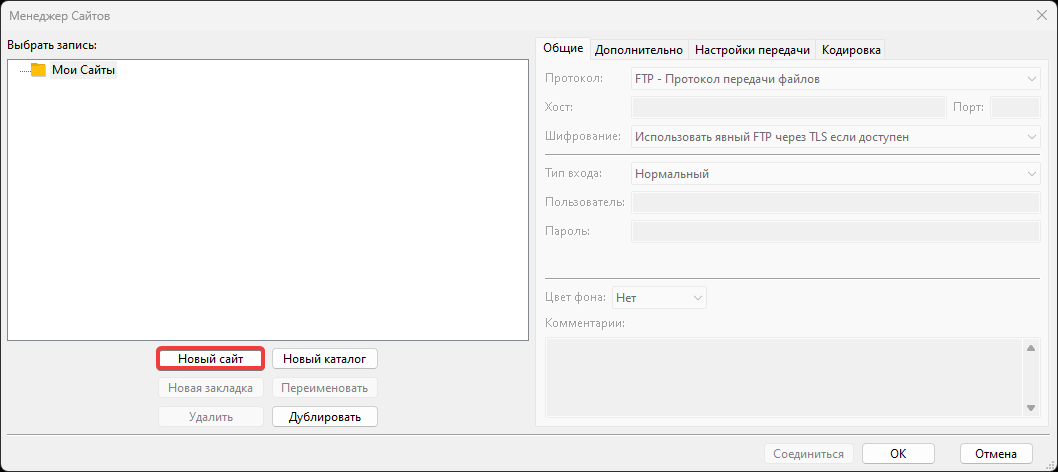
- Нажмите «Новый сайт»:
- На вкладке «Общие» укажите настройки подключения:
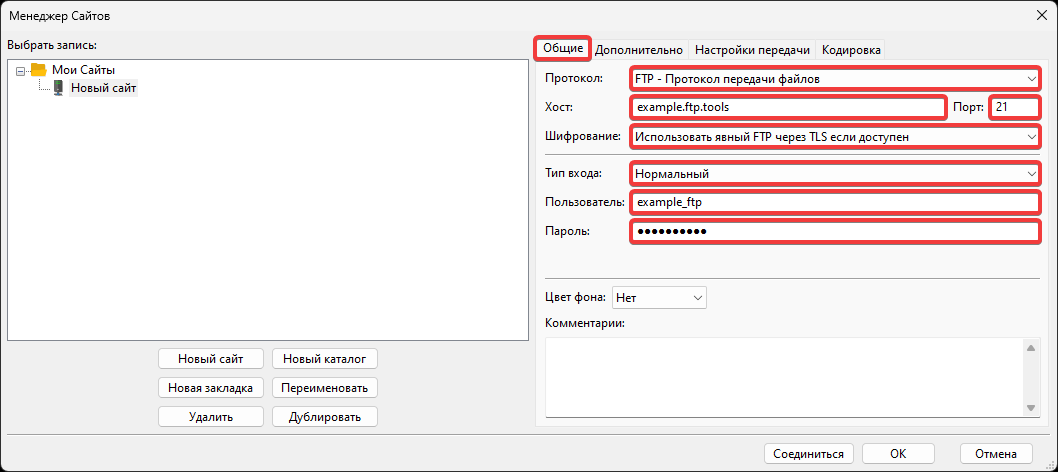
- «Протокол» — «FTP - Протокол передачи файлов».
- «Хост» — хост FTP.
- «Порт» —
21. - «Шифрование» — тип шифрования:
- «Использовать явный FTP через TLS если доступен» — по умолчанию.
- «Требовать FTP через TLS (явный)».
- «Требовать FTP через TLS (неявный)».
- «Использовать обычный FTP (небезопасно)» — используйте в случае проблем с TLS.
- «Тип входа» — «Нормальный».
- «Пользователь» — логин FTP-пользователя.
- «Пароль» — пароль FTP-пользователя.
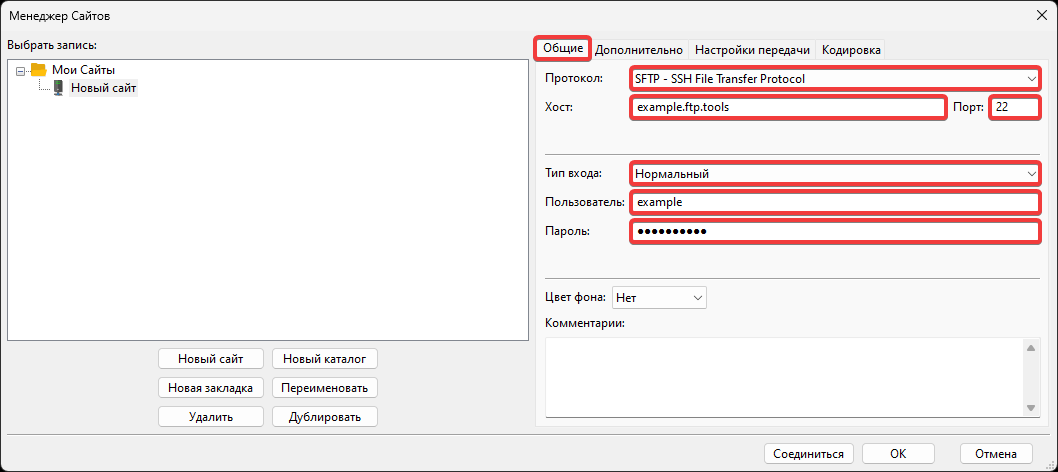
- «Протокол» — «SFTP - SSH File Transfer Protocol».
- «Хост» — хост SSH.
- «Порт» —
22. - «Тип входа» — «Нормальный».
- «Пользователь» — логин SSH.
- «Пароль» — пароль SSH.
Подробнее о ключах см. SSH-ключи и SSH-аутентификация по ключам.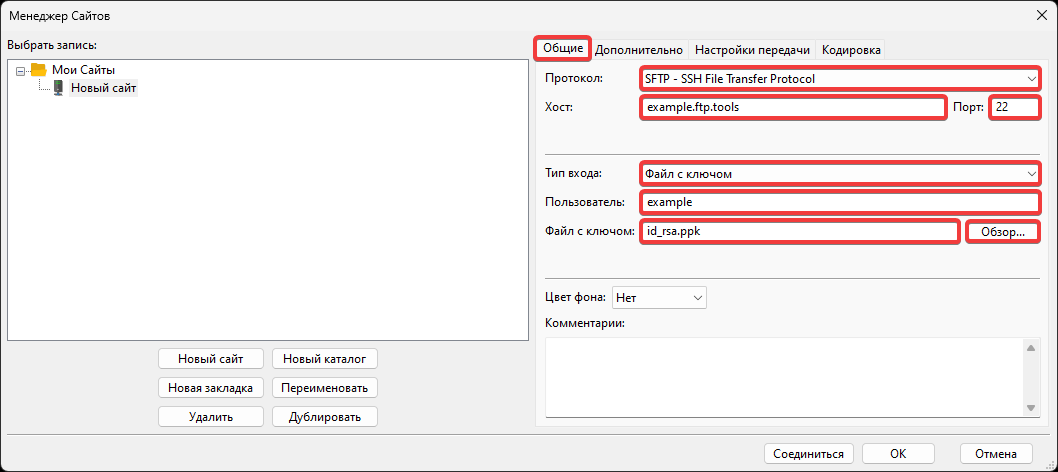
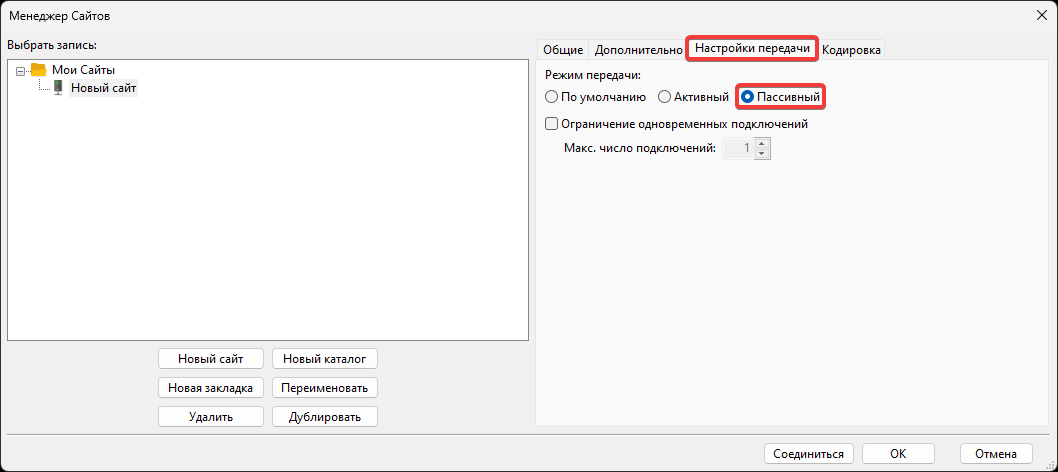
- (Для FTP) На вкладке «Настройки передачи» выберите «Пассивный»:
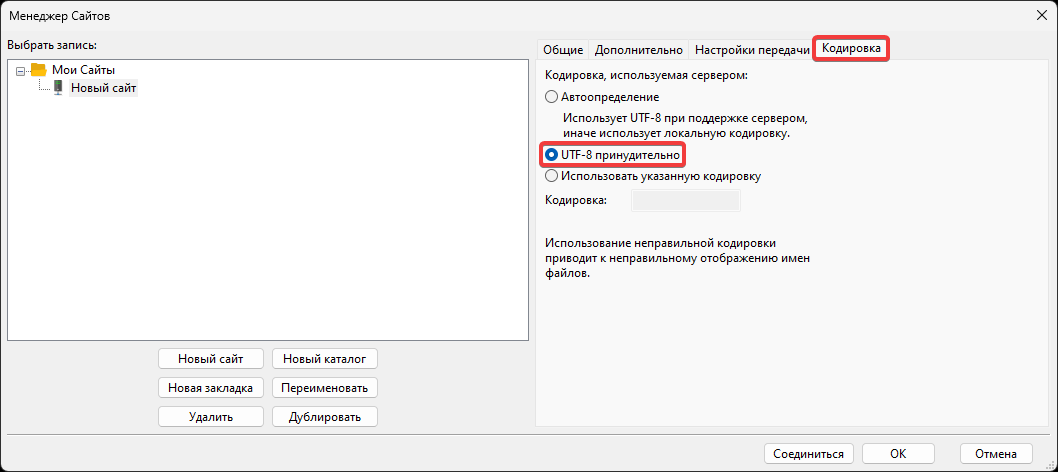
- На вкладке «Кодировка» выберите «UTF-8 принудительно»:
- Нажмите «Соединиться» или «ОК»
- При подключении может появиться предупреждение:
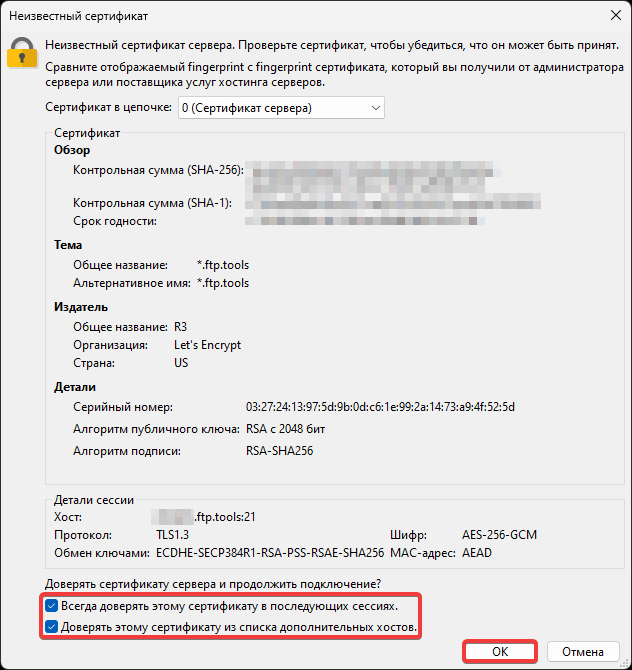
Означает, что подключение выполняется c шифрованием и сертификат отсутствуют в кеше FileZilla (это нормально для первого подключения) или изменился (например, из-за переноса хостинг-аккаунта на другой сервер). Чтобы предупреждение не высвечивалось при каждом подключении, включите «Всегда принимать сертификат в будущих сессиях» и «Доверять этому сертификату из списка дополнительных хостов». Для подключения нажмите «ОК».
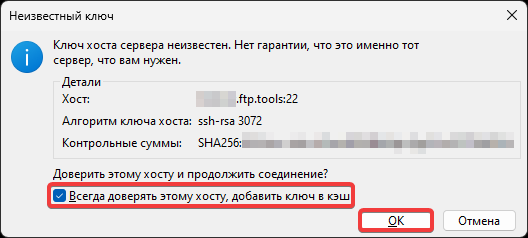
Означает, что ключ сервера отсутствует в кеше FileZilla (это нормально для первого подключения) или не совпадает с ключом в кеше (например, из-за переноса хостинг-аккаунта на другой сервер). Чтобы предупреждение не водилось при каждом подключении, включите «Всегда доверять этому хосту, добавить ключ в кэш». Для подключения нажмите «ОК».
- (Для FTP) Включите двоичный режим FTP.