Управление файлами cookie, которые используются для рекламы, таких как персонализация рекламы, ремаркетинг и анализ эффективности рекламы.
2.5.2.2.4. Подключение по FTP средствами Windows
Проводник
Внимание!
В Проводнике нельзя включить принудительное использование кодировки UTF-8 для имён файлов и каталогов. Во избежание возможных проблем с кодировкой имён рекомендуем использовать специализированный FTP-клиент, вроде FileZilla или WinSCP.- Откройте Проводник через «Этот компьютер» или сочетанием Win+E.
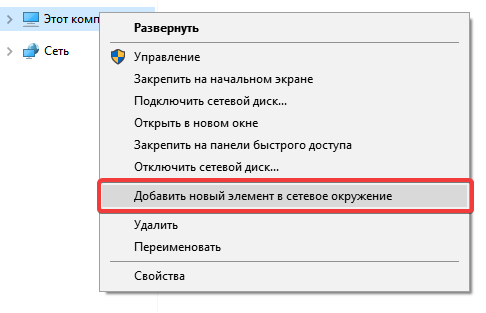
- В левой панели Проводника щёлкните правой кнопкой мыши на «Этот компьютер», выберите «Добавить новый элемент в сетевое окружение» и нажмите «Далее:
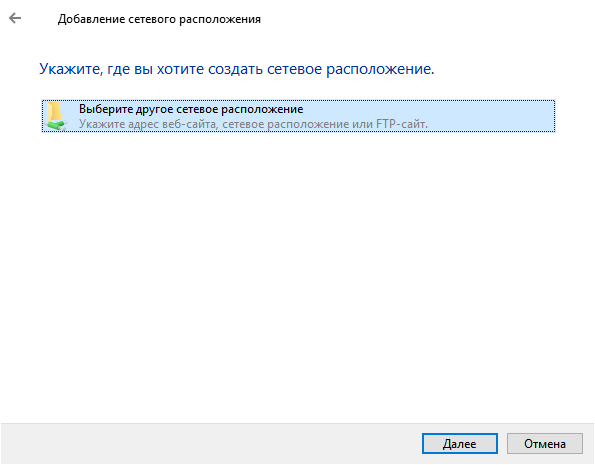
- Выберите «Выберите другое сетевое расположение» и нажмите «Далее»:
- В поле «Сетевой адрес или адрес в Интернете» укажите адрес сервера в виде
ftp://example.ftp.tools, где вместоexample.ftp.toolsиспользуйте хост из данных для подключения по FTP), и нажмите «Далее»: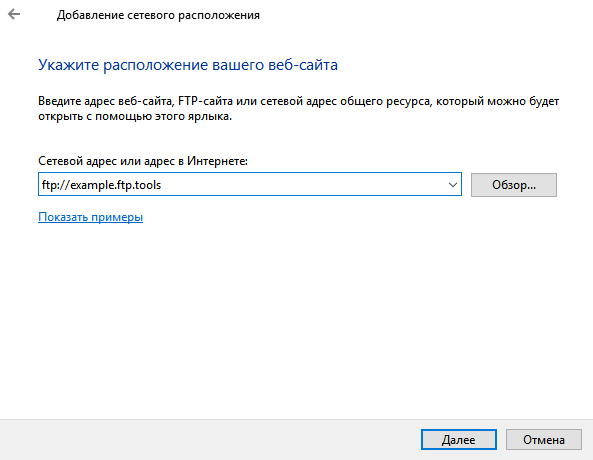
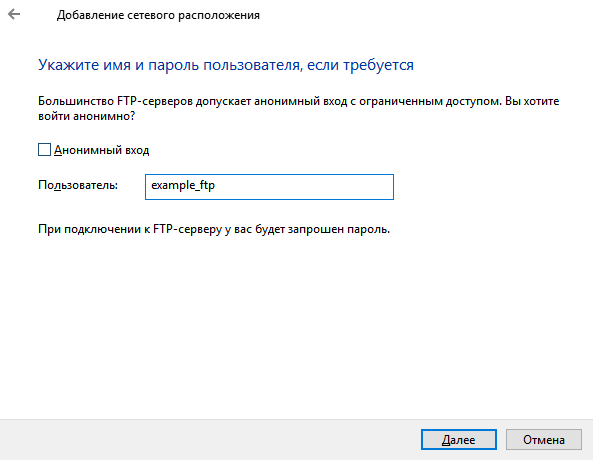
- Снимите галочку возле «Анонимный вход», в поле «Пользователь» укажите логин FTP-пользователя и нажмите «Далее»:
- Укажите произвольное имя подключения и нажмите «Далее».
- Завершите настройку. При открытии добавленного ресурса на запрос пароля введите пароль FTP-пользователя.
Командная строка
Внимание!
Программа ftp в Windows может работать только в активном режиме соединения (когда сервер отправляет запросы клиенту), поэтому подключение по FTP из командной строки доступно только для устройств с публичным IP-адресом и настроенным или отключённым файрволом, чтобы можно было принимать запросы по портам, используемым при FTP-подключении.- Откройте командную строку: нажмите сочетание Win+R, в появившемся окне введите
cmdи нажмите Enter или «ОК». - Выполните команду:
ftp - Откройте новое подключение, выполнив команду:
open example.ftp.toolsВместо
example.ftp.toolsукажите хост из данных для подключения по FTP. - На запрос имени пользователя и пароля введите логин и пароль FTP-пользователя.