Управление файлами cookie, которые используются для рекламы, таких как персонализация рекламы, ремаркетинг и анализ эффективности рекламы.
8.6.8. Пользователи RabbitMQ
Управление пользователями выполняется в разделе «RabbitMQ» на вкладке «Пользователи»: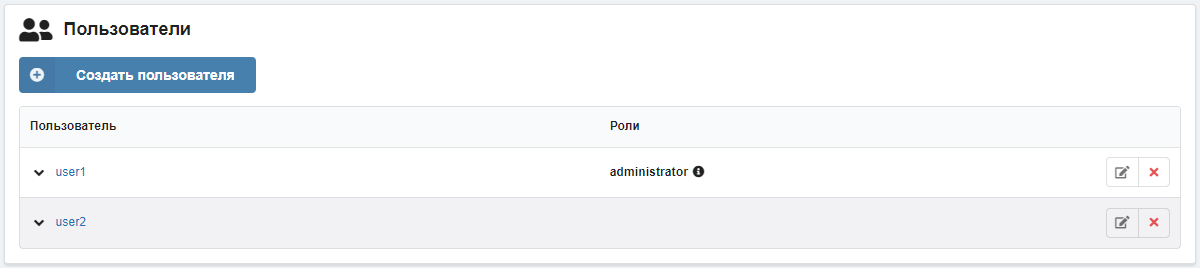
Роли
Задаются с помощью тегов (можно использовать более 1 тега):
- (без тега) — обычный пользователь с возможностью использования протоколов обмена сообщениями и без доступа к Management UI.
- management — всё, что может обычный пользователь, плюс:
- Доступ к Management UI.
- Просмотр списка виртуальных хостов, к которым можно подключаться через AMQP.
- Просмотр всех очередей, обменов и привязок в «своих» виртуальных хостах.
- Просмотр и закрытие собственных каналов и соединений.
- Просмотр «глобальной» статистики по всем своим виртуальным хостам, включая активность других пользователей на них.
- policymaker — всё, что может management, плюс просмотр, создание и удаление политик и параметров для виртуальных хостов, к которым можно подключаться через AMQP.
- monitoring — всё, что может management, плюс:
- Просмотр списка всех виртуальных хостов, включая те, к которым нельзя получить доступ с помощью протоколов обмена сообщениями.
- Просмотр подключений и каналов других пользователей.
- Просмотр данных на уровне узла, таких как использование памяти и кластеризация.
- Просмотр полной глобальной статистики для всех виртуальных хостов.
- administrator — всё, что могут policymaker и monitoring, плюс:
- Создание и удаление виртуальных хостов.
- Просмотр, создание и удаление пользователей.
- Просмотр, создание и удаление привилегий.
- Закрытие соединений других пользователей.
- impersonator — специальный тег, который позволяет пользователю подделывать user-id. По умолчанию не используется. Нельзя использовать вместе с administrator.
Создание
- На вкладке «Пользователи» нажмите «Создать пользователя».
- Укажите логин и пароль, теги ролей (если нужно) и нажмите «Создать».
Смена пароля и ролей
Внимание!
Пароли пользователей не хранятся на хостинге в открытом виде. В случае утраты пароля можно только установить новый.- На вкладке «Пользователи» в строке с пользователем нажмите «Редактировать пользователя».
- Укажите новый пароль или теги ролей и нажмите «Сохранить».
Удаление
На вкладке «Пользователи» в строке с пользователем нажмите ❌ и подтвердите операцию.