Управление файлами cookie, которые используются для рекламы, таких как персонализация рекламы, ремаркетинг и анализ эффективности рекламы.
2.5.2.3.2. Настройка подключения по FTP и SFTP в VS Code
Расширение «Remote - SSH» не поддерживается
Официальное расширение Remote - SSH требует установки и настройки на сервере дополнительного ПО. Из-за технических особенностей работы хостинга такая синхронизация не поддерживается.Организовать синхронизацию можно с помощью специализированных расширений, например SFTP от Natizyskunk. Подробное описание расширения и его возможностей доступно на GitHub.
- Установите расширение «SFTP» от Natizyskunk кнопкой «Install» на странице маркетплейса или через раздел расширений в VS Code:
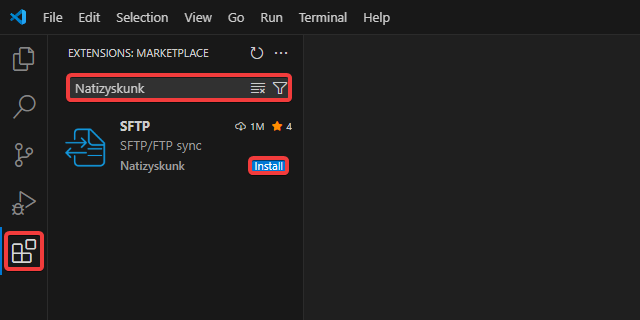
- Откройте конфигурационный файл расширения — в палитре команд выберите «SFTP: Config» (палитра открывается сочетанием Ctrl+Shift+P в Windows/Linux или Cmd+Shift+P на macOS).
- Укажите настройки подключения и сохраните изменения:
{
    "name": "example",
    "host": "example.ftp.tools",
    "protocol": "ftp",
    "port": 21,
    "username": "example_ftp",
    "password": "password",
    "remotePath": "/",
    "uploadOnSave": true,
    "ignore": [
        ".vscode"
    ]
}
Параметры:
name— произвольное название подключения.host— хост FTP.username— логин FTP.password— пароль FTP.remotePath— относительный путь от каталога доступа FTP до нужного каталога. Примеры:/— доступ непосредственно в каталог доступа FTP.
uploadOnSave— автоматическая синхронизация при сохранении изменений.ignore— список файлов и каталогов, которые будут игнорироваться при загрузке проекта на сервер.
{
    "name": "example",
    "host": "example.ftp.tools",
    "protocol": "sftp",
    "port": 22,
    "username": "example",
    "password": "password",
    "remotePath": "/home/example/",
    "uploadOnSave": true
}
Параметры:
name— произвольное название подключения.host— хост SSH.username— логин SSH.password— пароль SSH.remotePath— абсолютный путь от корня файловой системы сервера до нужного каталога, гдеexample— это название хостинг-аккаунта. Примеры:/home/example— доступ в корневой каталог хостинг-аккаунта./home/example/path/to/dir— доступ в подкаталогpath/to/dirвнутри хостинг-аккаунта.
uploadOnSave— автоматическая синхронизация при сохранении изменений.
Подробнее о ключах см. SSH-ключи и SSH-аутентификация по ключам.{ "name": "example", "host": "example.ftp.tools", "protocol": "sftp", "port": 22, "username": "example", "privateKeyPath": "/path/to/id_rsa" "passphrase": true, "remotePath": "/home/example/", "uploadOnSave": true }Параметры:
name— произвольное название подключения.host— хост SSH.username— логин SSH.privateKeyPath— путь к файлу приватного ключа на вашем устройстве.passphrase— используется, когда приватный ключ зашифрован парольной фразой:true— парольную фразу нужно будет вводить при каждом подключении.- Чтобы не вводить парольную фразу при каждом подключении, вместо
trueможно указать саму парольную фразу в двойных кавычках. - Если приватный ключ не зашифрован парольной фразой, можно либо оставить
trueи при запросе парольной фразы просто нажимать Enter, либо удалить это строку из конфигурации.
remotePath— абсолютный путь от корня файловой системы сервера до нужного каталога, гдеexample— это название хостинг-аккаунта. Примеры:/home/example— доступ в корневой каталог хостинг-аккаунта./home/example/path/to/dir— доступ в подкаталогpath/to/dirвнутри хостинг-аккаунта.
uploadOnSave— автоматическая синхронизация при сохранении изменений.
- Подключитесь к серверу и загрузите содержимое каталога из
remotePathна локальное устройство — в палите команд выберите «SFTP: Download Project» и созданное подключение. - Дождитесь завершения загрузки — статус выводится в левом нижнем углу VS Code.
Далее после сохранения любых изменений в локальной копии проекта они автоматически будут синхронизироваться с сервером. Также через контекстное меню в списке файлов можно вручную запускать синхронизацию в нужную сторону.
(5)
Комментарии