Управление файлами cookie, которые используются для рекламы, таких как персонализация рекламы, ремаркетинг и анализ эффективности рекламы.
2.4.2.1. Перенос сайта на хостинг
С локального устройства
Используйте этот способ, если файлы сайта и его база данных находятся у вас на устройстве в виде файлов или архивов с файлами.
- Добавьте сайт на хостинг.
- Создайте базу данных и импортируйте в неё дамп базы данных. Внимание! Не все сайты используют базу данных для своей работы. Следует проверить, требуется ли для переносимого сайта база данных или нет.
- Важно! Обязательно исправьте настройки подключения к базе данных в конфигурационном файле сайта. Если на сайте используются абсолютные пути, скорректируйте их (инструкция для OpenCart).
- Проверьте работу сайта по сервисному адресу.
- Направьте домен на хостинг.
С другого хостинга
Автоматический перенос
Используйте этот способ, если сайт размещён на стороннем сервере и его файлы доступны по FTP или SSH, а также есть прямой доступ к базе данных.
- Откройте раздел «Перенос сайта к нам» и нажмите «Создать заявку».
- Выберите вкладку «Автоматический перенос», заполните форму и нажмите «Создать заявку»:
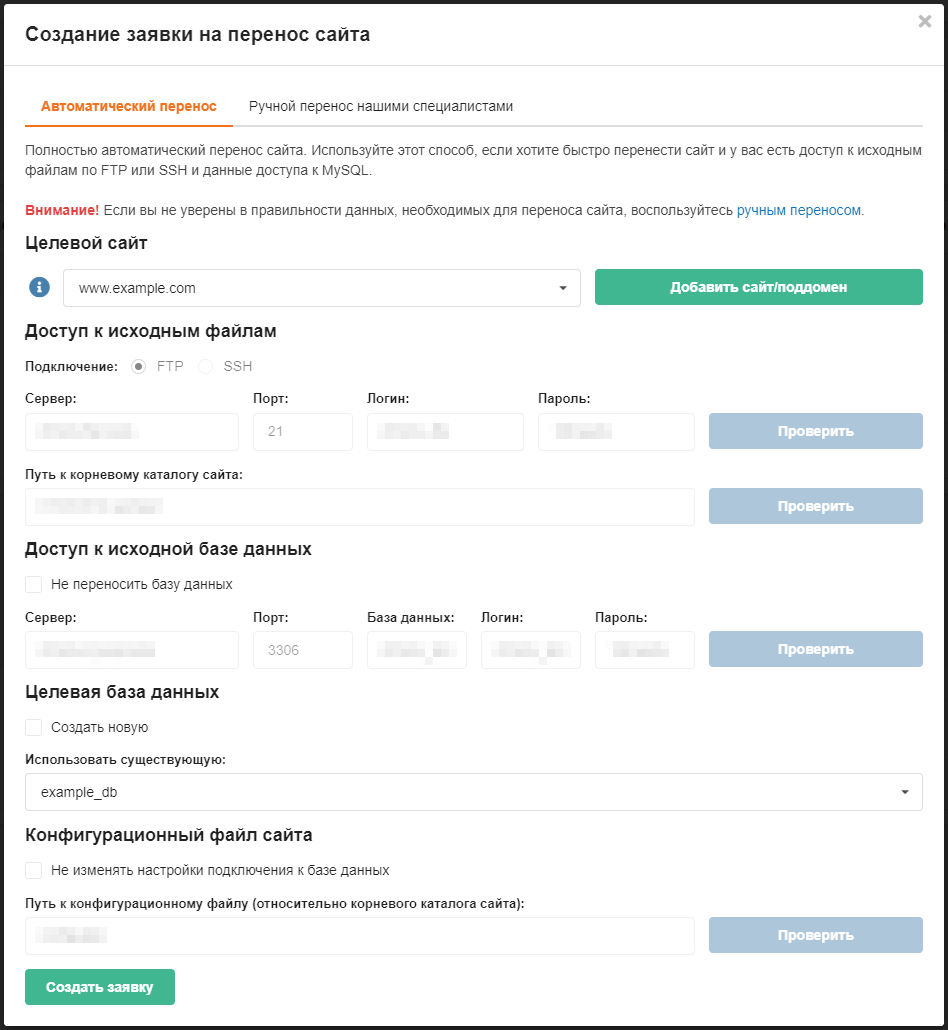
- «Целевой сайт» — сайт или поддомен на хостинге, в каталог которого будут переноситься файлы. Можно выбрать существующий или добавить новый.
- «Доступ к исходным файлам» — данные доступа к файлам исходного сайта:
- «Подключение» — способ подключения к серверу.
- «Сервер», «Порт», «Логин» и «Пароль» — данные для подключения к серверу.
- «Путь к корневому каталогу сайта» — путь к каталогу на сервере, содержимое которого нужно перенести. Если не указывать, на хостинг будет перенесено всё содержимое каталога, доступного по умолчанию при подключению к серверу.
Как указывать путь
Например, при подключении к серверу вы попадаете в каталог/home/example, в котором находятся каталоги с двумя сайтами —example1.comиexample2.com, у которых файлы хранятся в подкаталогахwww. В таком случае для переноса сайта example1.com путь нужно указать какexample1.com/www. Если путь не указывать — будут перенесены оба каталогаexample1.comиexample2.com.
- «Доступ к исходной базе данных» — данные доступа к базе данных исходного сайта:
- «Не переносить базу данных» — включите, если хотите перенести только файлы без базы данных.
- «Сервер», «Порт», «База данных», «Логин» и «Пароль» — данные для подключения к базе данных.
- «Целевая база данных» — база данных на хостинге, в которую будет переносится содержимое исходной базы данных. Можно создать новую или выбрать существующую.
- «Конфигурационный файл сайта» — при переносе сайта система может автоматически искать старые настройки подключения к базе данных в конфигурационном файле сайта и заменять их на новые:
- «Не изменять настройки подключения к базе данных» — включите, если не знаете точный путь к конфигурационному файлу или будете изменять его вручную.
- «Путь к конфигурационному файлу (относительно корневого каталога сайта)» — путь к файлу в корневом каталоге сайта, в котором хранятся настройки подключения к базе данных.
- Дождитесь завершения выполнения заявки. Статус выполнения можно отслеживать в разделе «Перенос сайта к нам».
Ручной перенос нашими специалистами
Используйте этот способ, если сайт размещён на стороннем сервере и у вас нет доступа к его файлам по FTP или SSH и нет доступа к базе данных.
- Откройте раздел «Перенос сайта к нам» и нажмите «Создать заявку».
- Выберите вкладку «Ручной перенос нашими специалистами», заполните форму и нажмите «Создать заявку»:
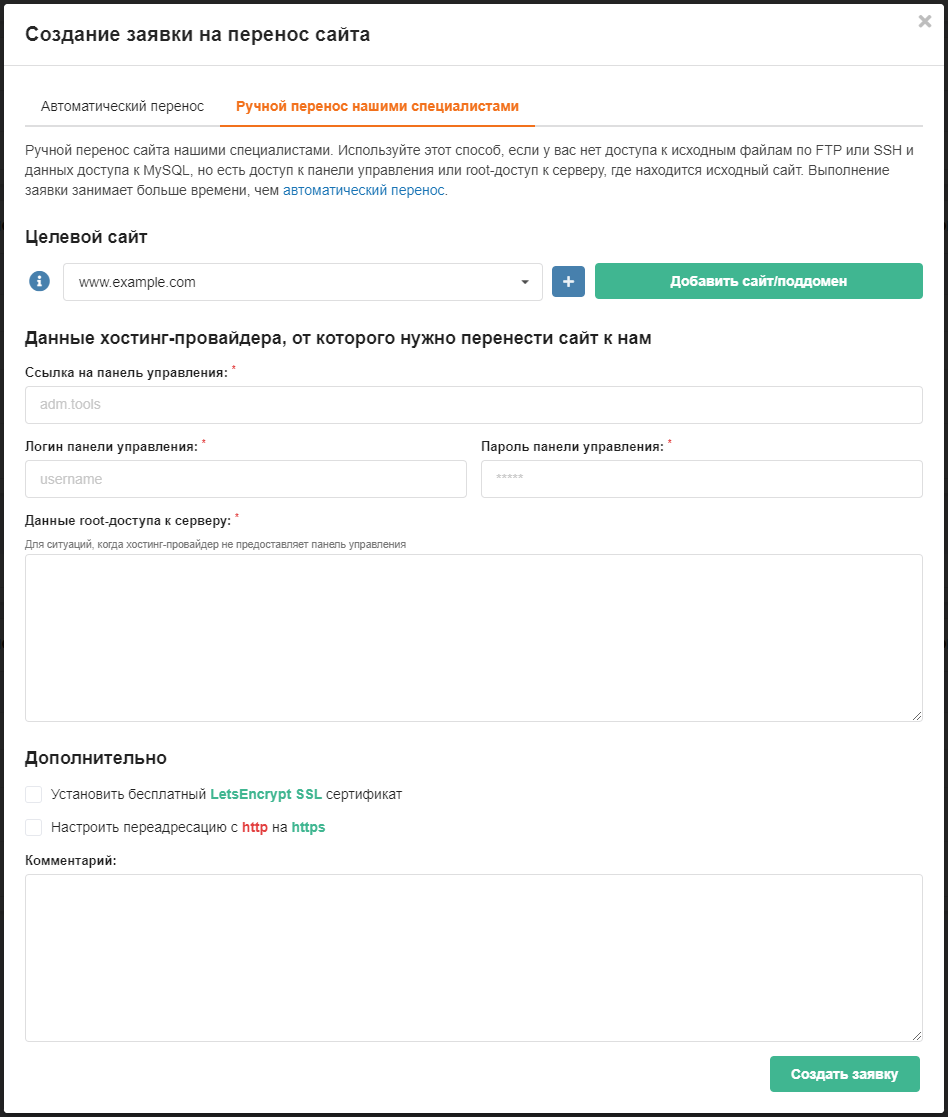
- «Целевой сайт» — сайт или поддомен на хостинге, в каталог которого будут переноситься файлы. Можно выбрать существующий или добавить новый. Кнопкой ➕ можно добавить в заявку сразу несколько сайтов.
- «Данные хостинг-провайдера, от которого нужно перенести сайт к нам» — данные доступа к серверу с исходным сайтом:
- «Ссылка на панель управления», «Логин панели управления» и «Пароль панели управления» — данные доступа к панели управления на сервере (если есть).
- «Данные root-доступа к серверу» — данные доступа напрямую к серверу (если на нём нет панели управления).
- «Дополнительно» — дополнительные опции:
- «Установить бесплатный сертификат от Let's Encrypt» — установка бесплатного сертификата.
- «Настроить переадресацию с HTTP на HTTPS» — настройка редиректа на HTTPS.
- «Комментарий» — любая информация, которая необходима для выполнения переноса и поможет ускорить его процесс (важные особенности доступа к данным, расположение файлов и т. д.).
- Дождитесь завершения выполнения заявки. Статус выполнения можно отслеживать в разделе «Перенос сайта к нам».
(6)