Управление файлами cookie, которые используются для рекламы, таких как персонализация рекламы, ремаркетинг и анализ эффективности рекламы.
2.5.2.2.2.2. Настройка подключения по SFTP в Total Commander
В Total Commander нет встроенной поддержки SFTP. Подключение выполняется с помощью специального плагина.
Установка плагина
- Скачайте архив с плагином «SFTP» с официального сайта Total Commander по ссылке https://www.totalcommander.ch/win/fs/sftpplug.zip и распакуйте его.
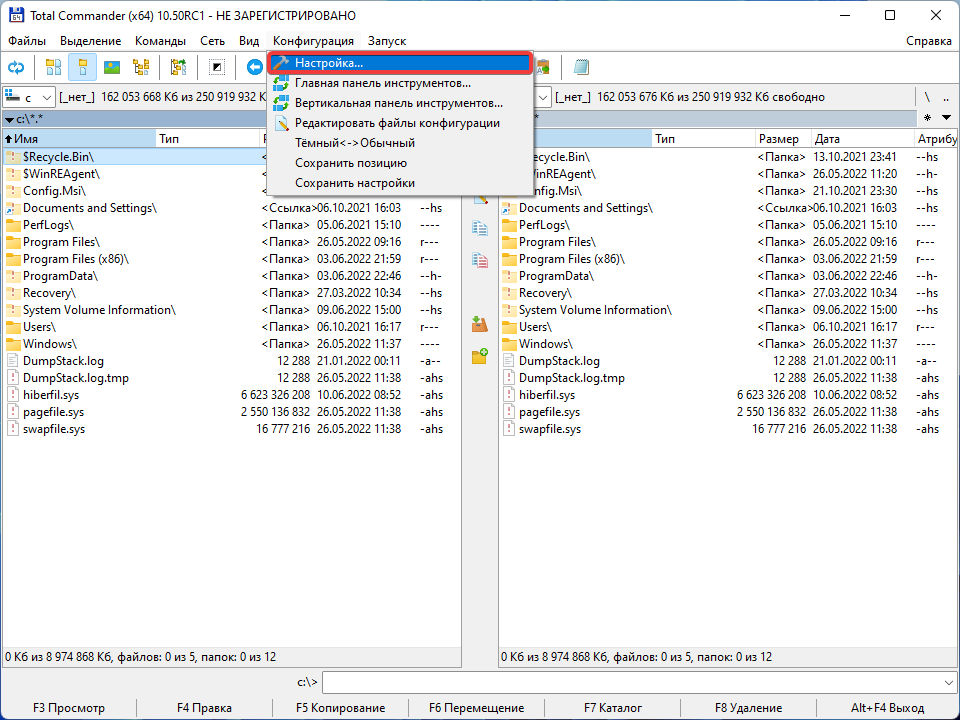
- В главном меню выберите «Конфигурация → Настройки»:
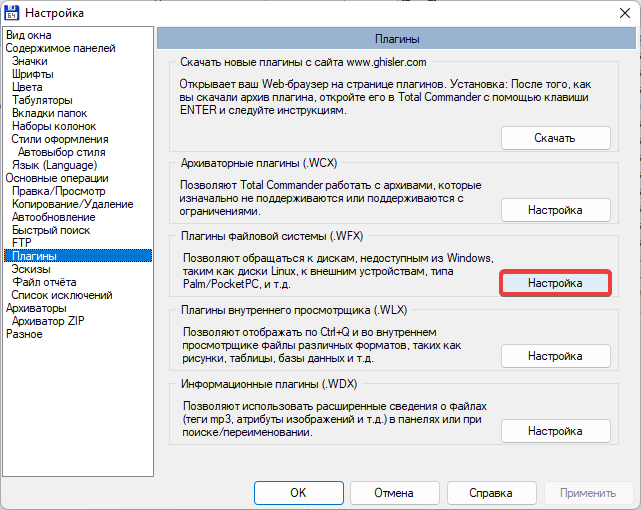
- В разделе «Плагины» в блоке «Плагины файловой системы (.WFX)» нажмите «Настройка»:
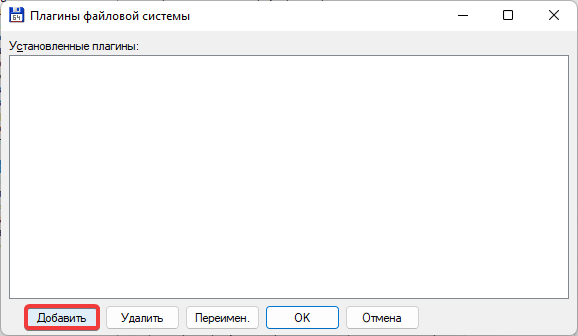
- Нажмите «Добавить»:
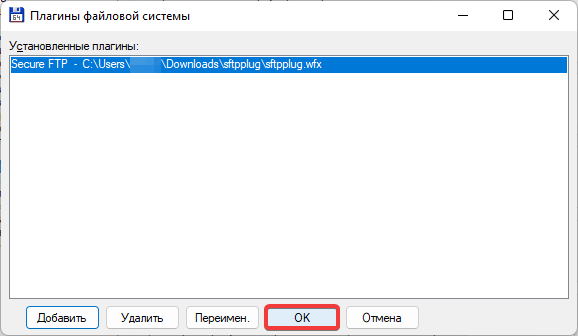
- Выберите файл плагина, соответствующий вашей версии Total Commander (32 или 64 бита).
- Нажмите «ОК»:
Подключение
- В меню выбора диска выберите «Сеть / FS-плагины»:
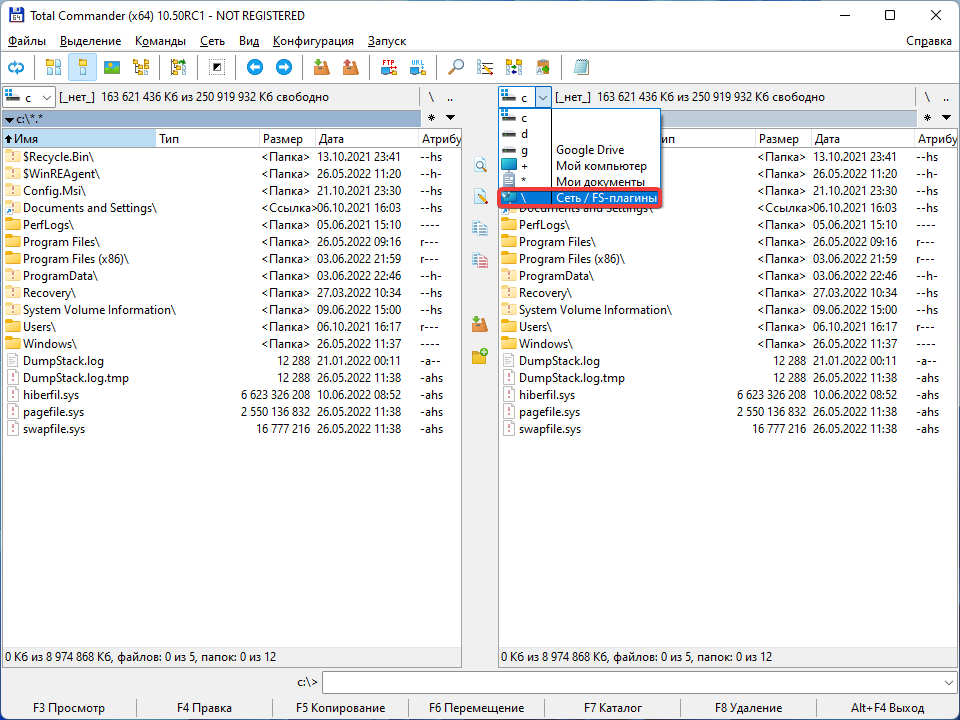
- Выберите «Secure FTP»:
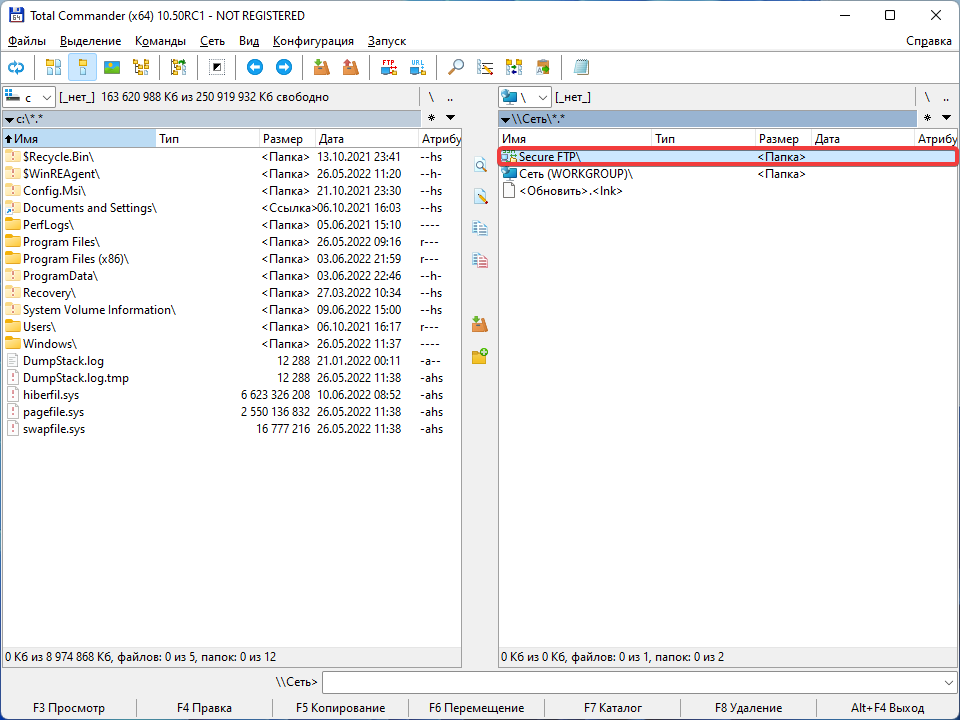
- В списке подключений нажмите F7:
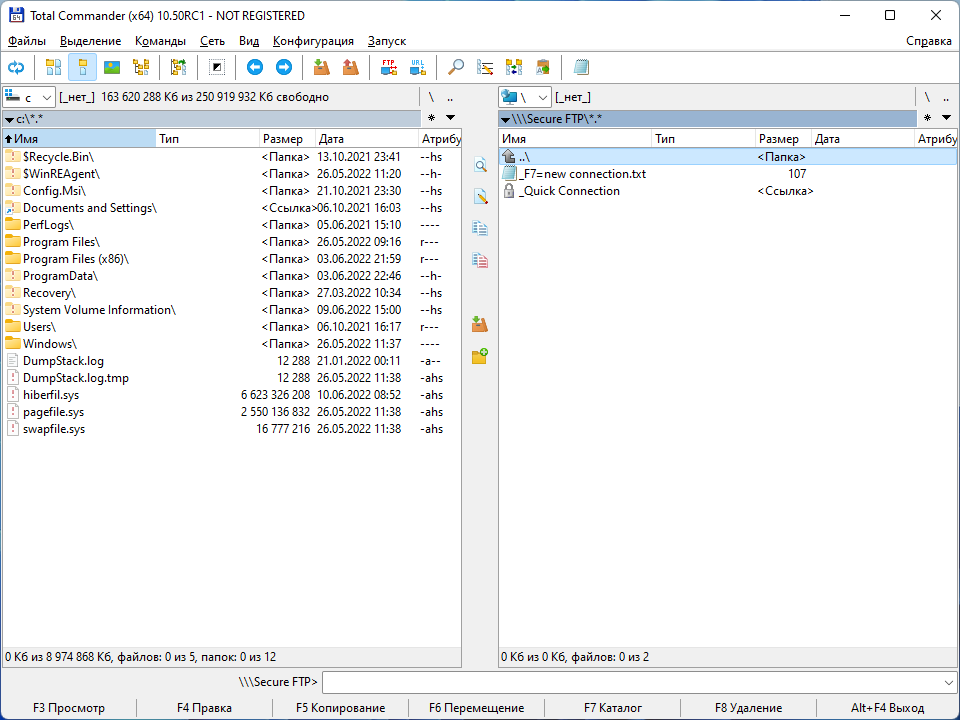
- Укажите произвольное название нового подключения и нажмите «ОК»:
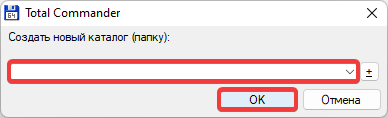
- Укажите настройки подключения и нажмите «ОК»:
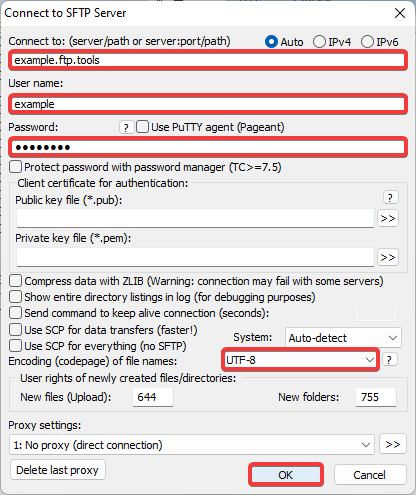
- «Connect to» — хост SSH.
- «User name» — логин SSH.
- «Password» — пароль SSH.
- «Encoding (codepage) of file names» — «UTF-8».
Внимание!
Для подключения по ключам к хостинг-аккаунту должен быть привязан SSH-ключ.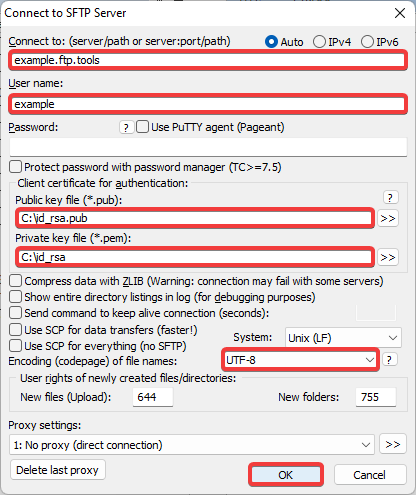
- «Connect to» — хост SSH.
- «User name» — логин SSH.
- «Public key file (*.pub)» — файл публичного ключа.
- «Private key file (*.pem)» — файл приватного ключа.
- «Encoding (codepage) of file names» — «UTF-8».
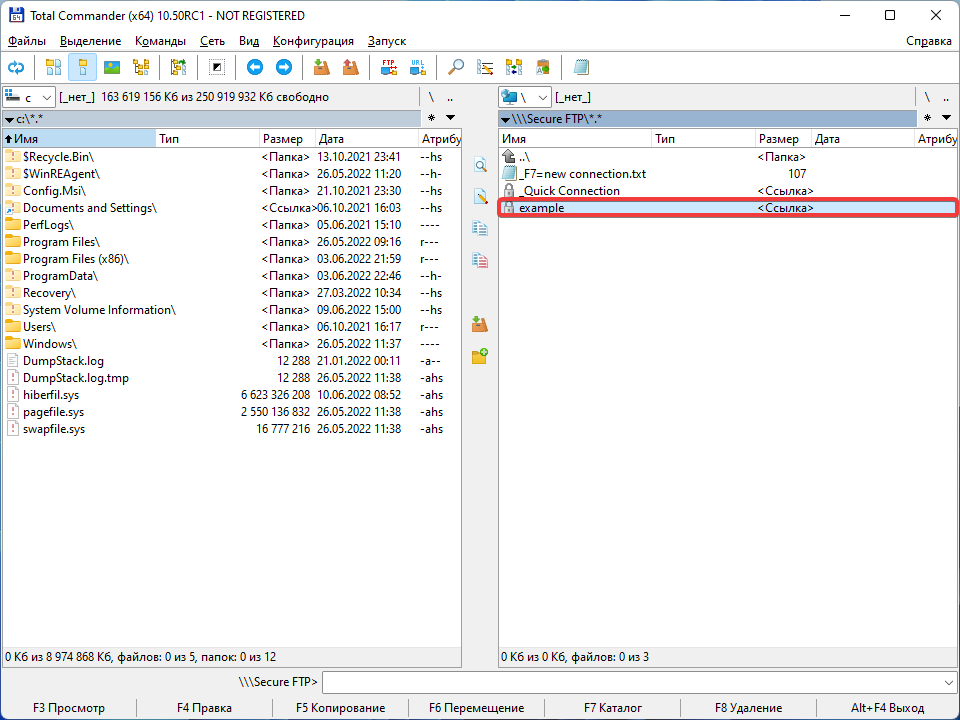
- Выберите созданное подключение и нажмите Enter:
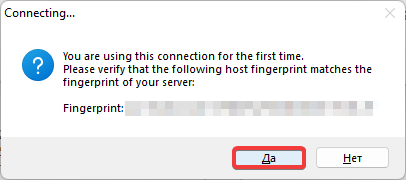
- При первом подключении в окне с предложением проверить отпечаток нажмите «Да»:
После успешного подключения вы попадёте в корень файловой системы на сервере. Чтобы попасть в корневой каталог вашего хостинг-аккаунта, перейдите в каталог home и далее в каталог с названием хостинг-аккаунта.
Отключение
Нажмите «Отключение»: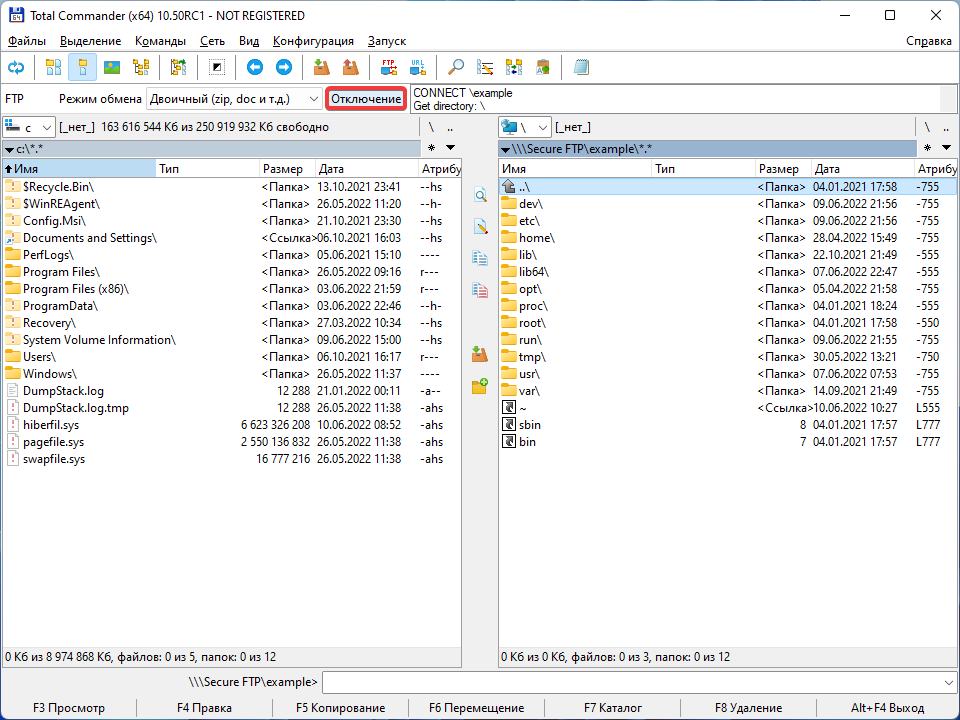
(1)