Управление файлами cookie, которые используются для рекламы, таких как персонализация рекламы, ремаркетинг и анализ эффективности рекламы.
17.04.2020
Введение
Опытные пользователи наверняка слышали о протоколе удаленного подключения к компьютеру, ОС или серверу, с помощью которого можно выполнять на них любые команды. В основном, этот протокол используется администраторами машин с системами на ядре Linux или Unix, но не так давно появилась и утилита для Windows под названием PuTTY.
Что это такое Putty и зачем его использовать?
Putty – это бесплатная программа для подключения к серверу через безопасное соединение SSH, Telnet, TCP или rlogin. То есть, это только своеобразная оболочка, отвечающая за отображение: работа выполняется на стороне удаленного узла.
Грубо говоря, она применяется для передачи команд серверу. Происходит это примерно по следующей схеме: вы подключаетесь к серверу с помощью настроенной Putty, вводите в строку команду, сервер её выполняет.
Данная утилита настраивает шрифты, цвета и разрешение консоли, ведет логи, сохраняет в своей памяти ключи авторизации, а также поддерживает полноценную работу через прокси-сервер. При этом, является абсолютно бесплатной.
Еще одним применением является передача файлов с компьютера на сервер и обратно, но для этого чаще используют другие программы, такие как Total Commander, Filezilla или Far Manager.
Загрузка и запуск
Начинать работу с программой следует в несколько этапов. Сначала необходимо скачать её с официального сайта и установить на целевой компьютер, провести первичные настройки и подключиться к тому или иному серверу. Инсталляция не нужна, что не может не радовать.
Как правильно настроить программу Putty?
ШАГ 1: Запуск без установки. Как было указано ранее, после скачивания программы устанавливать её не нужно, просто запускаем файл PuTTY.exe и видим такое окно:
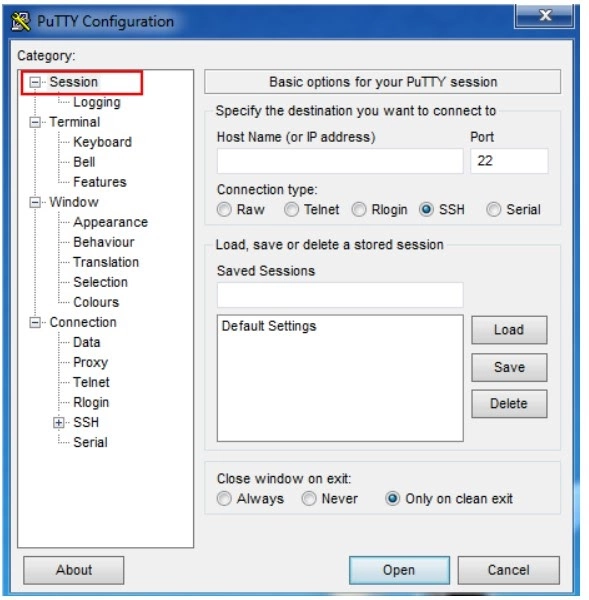
ШАГ 2: Поиск настроек. В большинстве случаев хостинг-провайдер высылает настройки для доступа к серверу по SSH-протоколу, но важно уточнить у своего хостера, предоставляет ли он услуги такого характера. Когда у вас есть настройки, переходим к заполнению нужных полей:
ШАГ 3: Ввод настроек и подключение. Host Name (ip-adress) – имя хоста или IP-адрес, которые присылаются в настройках от хостера.
Port – ставим “22”.
Saved Session – вводим любое имя для сессии и жмем "Save" ("Open" пока еще рано жать).
Далее в левой колонке выбираем вкладку SSH и видим следующее:
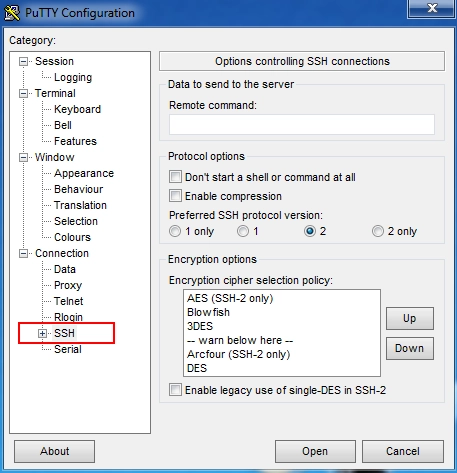
Здесь ничего не трогаем, но в поле “Preferred SSH protocol version” выбираем “2 only” (на некоторых хостингах можно просто оставить 2). Чтобы подключиться к серверу жмем "Open".
После этого должен появиться черный экран с надписью "Login as". Вводим логин (при этом экран остается черным), нажимаем Enter. Если все было настроено правильно, то вы увидите перед собой командную строку сервера, в которую не нужно вводить команды.
Важные горячие клавиши:
имя команды --help – полная информацию о команде и её функциях;
mc – запуск Midnight Commander (файловый менеджер);
ls – показ файлов на сервере;
ls - la – показ всех файлов на сервере (даже скрытх) + размер + владельца + прав на файлы + дату изменения;
cd директория – переход в указанную директорию;
cd ../ – возврат на директорию вверх;
mv – переименование\перенос файла;
rm – удаление файла;
cp – копирование;
chmod – изменение прав на папку или файл;
cat имя файла – показ содержимого файла;
mkdir – создание папки.
Преимущества PuTTY
-
Гибкая настройка удаленного узла
-
Поддержка кроссплатформенности
-
Обеспечение надежности соединения
-
Возможность ведение лог-файлов
Недостатки PuTTY
-
Сложный англоязычный интерфейс. Для русскоязычного меню необходимо скачать русскоязычную версию PuTTY
-
В приложении отсутствует FAQ и документация о продукте
PUTTY — это одно из лучших софтов для безопасного подключения по SSH-протоколу. А бесплатная лицензия этого продукта делает его просто незаменимым инструментом для удаленной работы.
Присоединяйтесь к «Хостинг Украина» и Вы получите:
- Качественный и надёжный хостинг с хорошим соотношением цена-качество: SSD хостинг, VPS на SSD, Cloud (облачный) хостинг, облачный VPS. Выделенный сервер или dedicated server.
- Регистрацию домена за 5 минут.
- Возможность установить подходящую CMS в один клик. Joomla, Wordpress и другие популярные CMS с поддержкой PHP, Perl, MySQL.
- Удобное управление через админ панель - всё в одном месте.
- Интеллектуальную систему защиты.
- Круглосуточную техническую поддержку, которая поможет решить любые возникшие вопросы.